Tour rapide
Peu d’écran, beaucoup d’info.
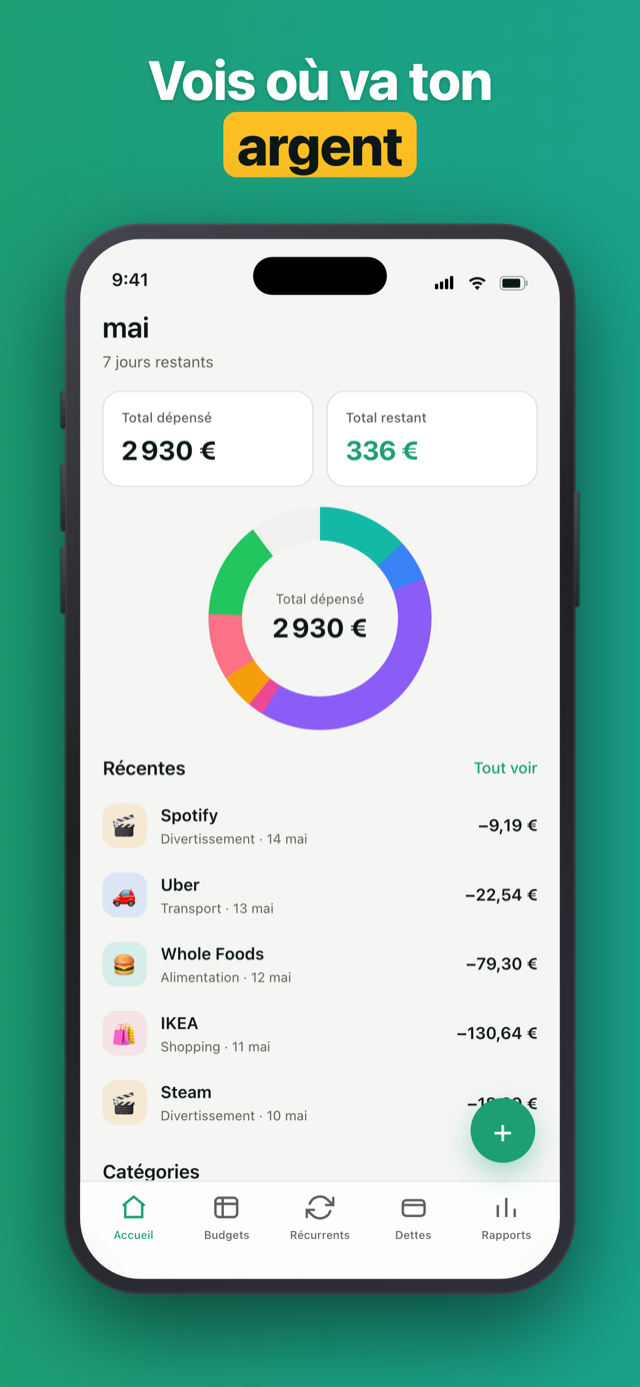
Un suivi de budget pour iOS axé sur la confidentialité. Pas de banque, pas d’abonnement, pas de compte - payez une fois, vos données restent sur votre appareil.
Penno ne demande jamais vos identifiants bancaires. Zéro appel réseau sur votre argent - ouvrez l’app dans un avion, ça marche.
Installez, ouvrez, commencez. Il n’y a pas d’écran « créer un compte ». Il n’y a pas de compte.
Payez une fois, c’est à vous. Pas de mensualité, pas de renouvellement annuel, pas de « passer au Pro ». Toute l’app, dans la version achetée.
Penno n’a aucun backend. Vos données sont un seul fichier SQLite sur votre téléphone. Vous pouvez le sauvegarder vers votre propre iCloud quand vous le souhaitez - jamais vers un serveur Penno. Et nous ne pouvons toujours pas le voir.
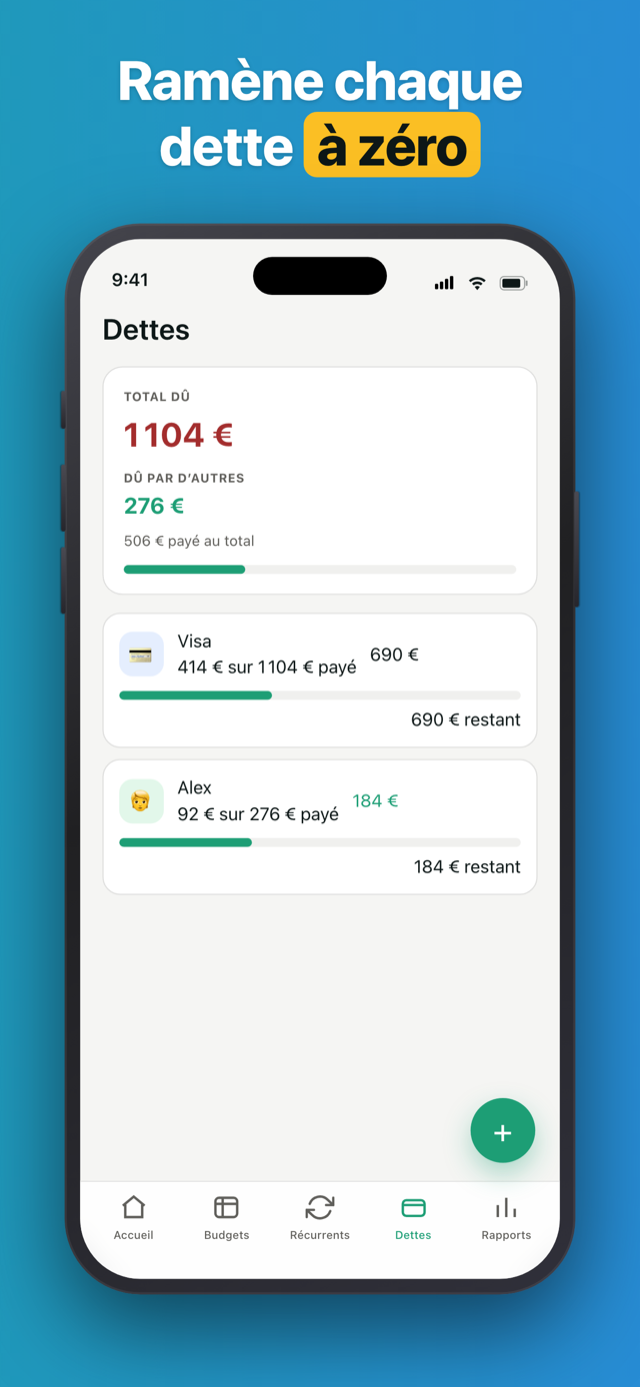
20 € en cash, 30 € par virement ? Notez-le. Chaque paiement de dette porte sa propre note - six mois plus tard, vous vous souvenez vraiment.
Réduisez une dette 20 € par 20 €. Chaque paiement est une ligne propre avec sa date - la chronologie grandit pendant que le solde diminue.
Oublié l’argent qu’on vous doit ? Penno non. Recevez un petit rappel pour les dettes qui n’ont pas bougé - avant que ça devienne gênant.
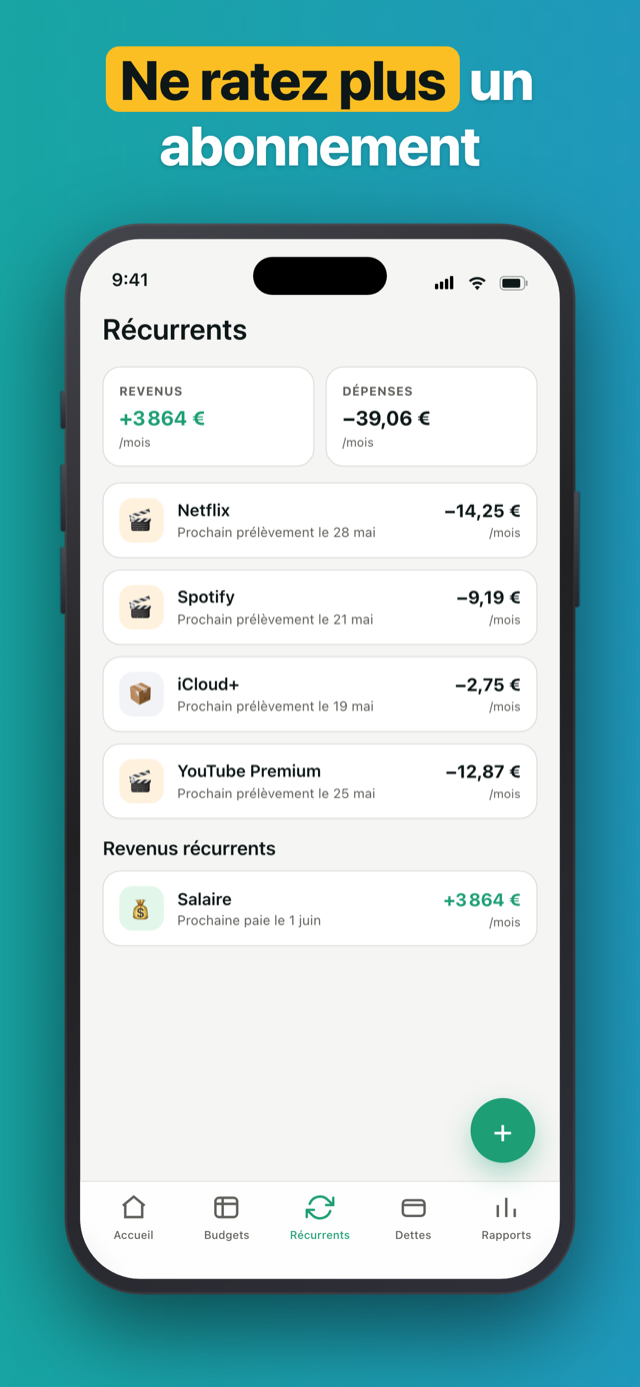
Réglez une fois. Le débit récurrent s’enregistre au jour J chaque mois - avec un rappel la veille.
Activez le verrouillage de l’app et Penno se cache derrière Face ID, Touch ID ou votre code - vos soldes restent privés, même si quelqu’un d’autre attrape votre téléphone.
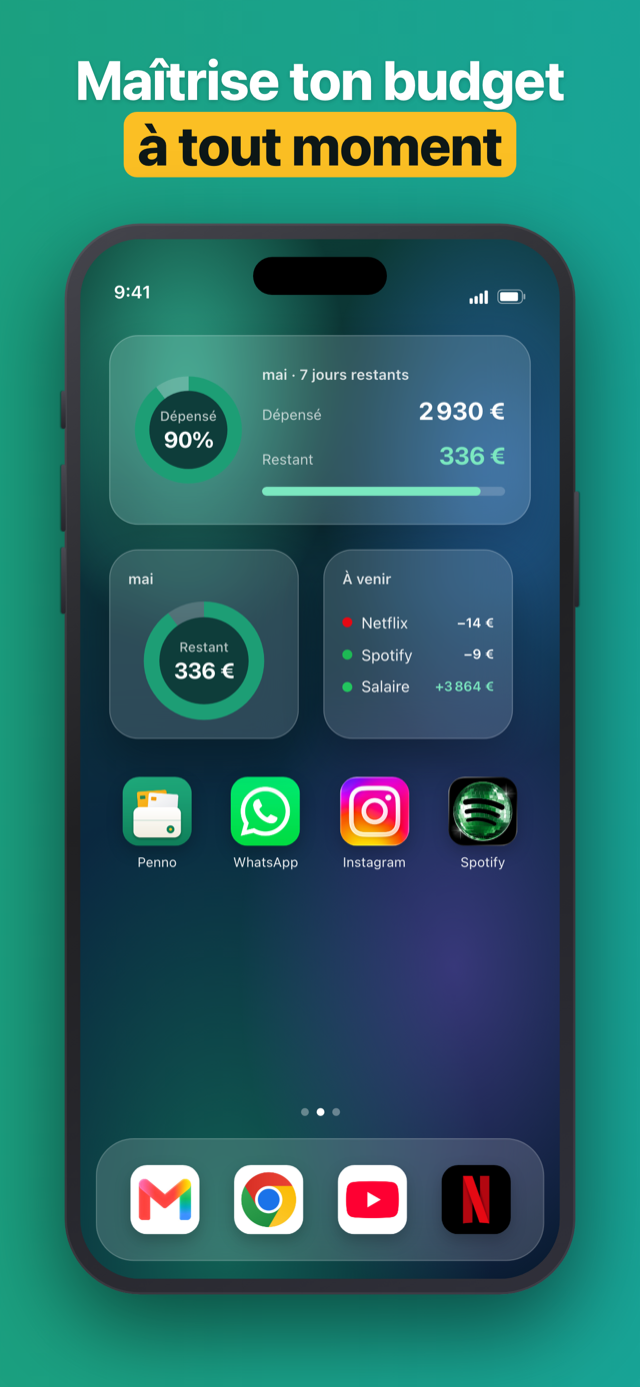
Posez un widget sur votre écran d’accueil ou de verrouillage - budget restant, dépenses du mois, factures à venir ou dernières transactions, le tout sans ouvrir l’app.
“Enfin une app qui ne demande pas mes identifiants bancaires. L'an dernier, j'en ai supprimé trois exactement pour ça.”
“Marre que chaque app de budget devienne un abonnement. Payé une fois, plus de pop-up depuis.”
“Le rappel pour les vieilles dettes est génial. J'avais totalement oublié que mon frère me devait 200 €.”
Penno ne fait jamais d’appel réseau au sujet de vos finances. Vos transactions, dettes et paiements récurrents vivent dans budget-planner.db sur votre appareil. La seule façon pour les données de quitter l’app, c’est par vos soins - exportez un CSV ou un XLSX, ou sauvegardez vers votre propre iCloud. Les deux sont manuels, et la sauvegarde iCloud va vers votre propre compte, jamais vers un serveur Penno.
Un souci ? Écrivez-nous - un vrai humain lit chaque message, en général dans la journée.
Non. Penno ne demande jamais vos identifiants bancaires et ne contient aucun SDK d'agrégation bancaire. Chaque opération est saisie à la main. C'est un choix d'architecture délibéré - vos données financières ne quittent jamais votre appareil.
Un achat unique. Vous payez une fois, l'app est à vous pour toujours. Pas de frais mensuels, pas de renouvellement annuel, pas de rappel « passez à Pro ». La version achetée contient toutes les fonctionnalités.
Tout est stocké dans une base SQLite locale sur votre iPhone (budget-planner.db). Penno n'effectue aucun appel réseau concernant vos finances, sauf si vous sauvegardez sur iCloud - ce qui enregistre un seul fichier dans votre propre iCloud, jamais sur un serveur Penno. Dans tous les cas, nous ne recevons jamais vos données.
Oui - Penno est conçu hors ligne d'abord. Ouvrez l'app en avion, en sous-sol ou partout sans réseau : toutes les fonctions marchent. La seule chose qui utilise le réseau est la sauvegarde iCloud, et uniquement quand vous appuyez vous-même sur Sauvegarder ou Restaurer.
Vous choisissez votre devise principale à la configuration et pouvez en changer à tout moment dans les Réglages. Penno formate les nombres selon la langue de l'appareil (JPY/KRW sans décimales, position de l'euro selon votre région). Il n'y a pas de conversion en temps réel - Penno suit la devise que vous choisissez.
Oui. Penno exporte l'ensemble de vos données en CSV ou XLSX en une touche. Le CSV est réimportable (utile pour changer d'appareil). Le XLSX est en lecture seule. Les deux sont filtrables : choisissez les tables (opérations, catégories, récurrences, dettes) et la période à inclure.
Oui. Penno est aussi sur Android via Google Play, ainsi que sur iOS 15+ (iPhone, iPad). iOS est sorti en premier, mais les deux plateformes ont les mêmes fonctionnalités et le même achat unique.
Les données présentes sur l'appareil sont supprimées avec elle. Si vous avez enregistré une sauvegarde iCloud, elle reste dans votre propre iCloud jusqu'à ce que vous l'y supprimiez. Dans tous les cas, exportez d'abord en CSV ou XLSX si vous voulez un fichier que vous maîtrisez - vous pourrez le réimporter en réinstallant.